Что такое режим сгибания в устройствах Galaxy Z Flip4 и Galaxy Z Fold4
Возможность работать одновременно на нескольких экранах — одно из наиболее существенных достоинств складных смартфонов Samsung, так что достаточно одного устройства, чтобы решить любые ваши задачи. Чтобы узнать подробнее о режиме сгибания, читайте далее.
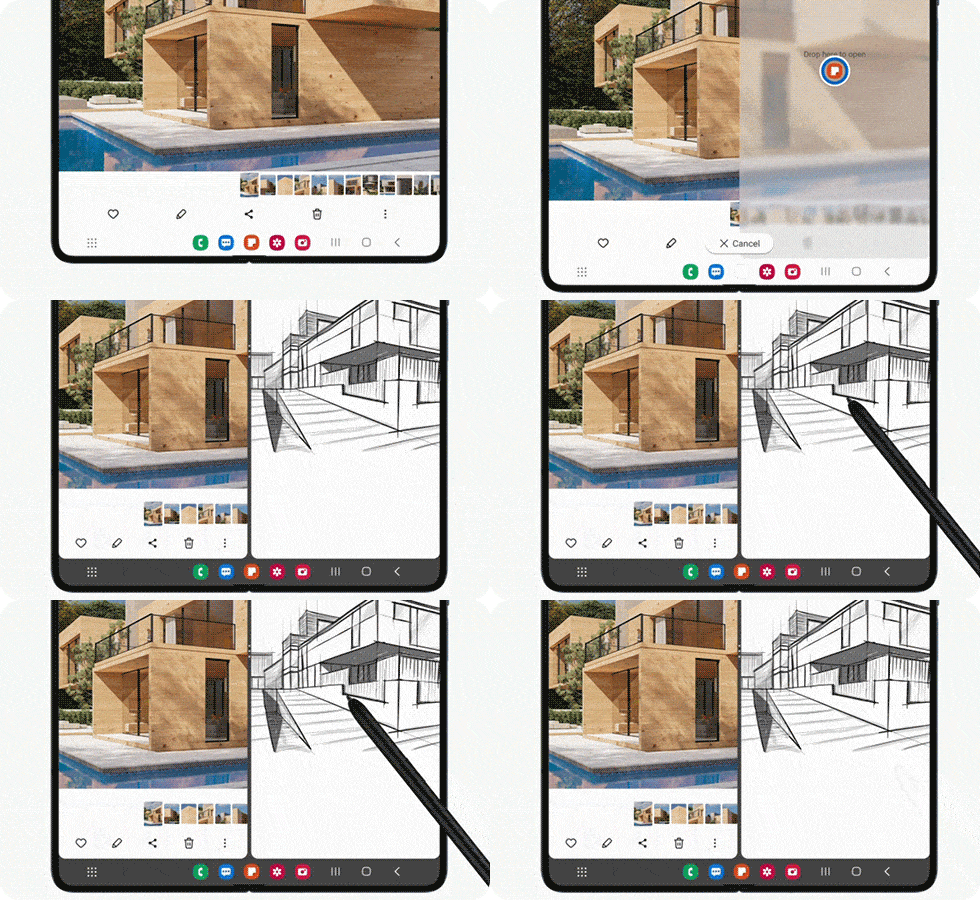
Если режим сгибания включить, когда телефон сложен вертикально, используемое приложение отобразится в верхней области экрана. В нижней части экрана отобразится панель с дополнительными настройками.
Внимание! В некоторых приложениях предусмотрены собственные настраиваемые макеты для работы в режиме сгибания. В них панель режима сгибания не отображается.
Если вы хотите настроить режим сгибания на складном устройстве, выполните следующие шаги.
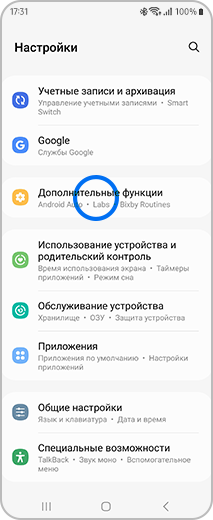
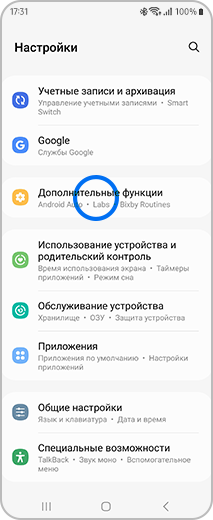
Шаг 1. В меню приложения Настройки выберите «Дополнительные функции».
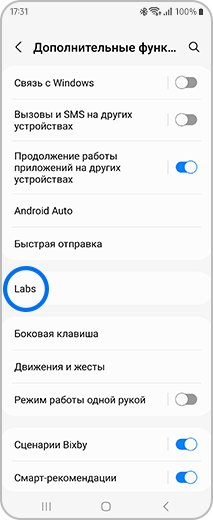
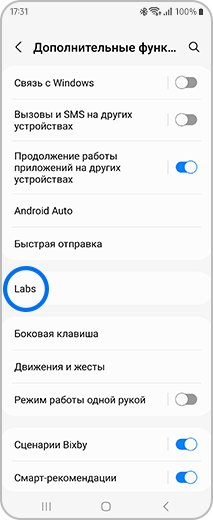
Шаг 2. Выберите пункт «Labs».
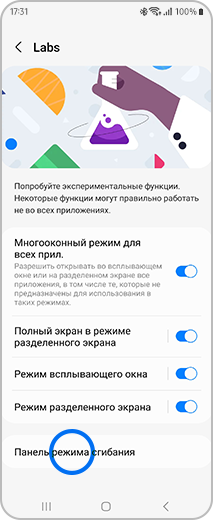
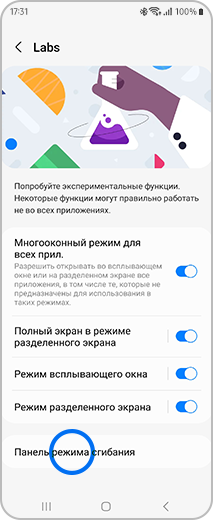
Шаг 3. Выберите пункт «Панель режима сгибания».
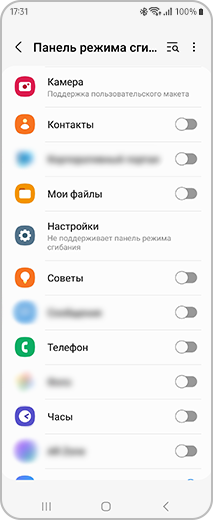

Шаг 4. Находясь на этом экране, коснитесь переключателей, чтобы выбрать приложения, которые будут включать панель режима сгибания.
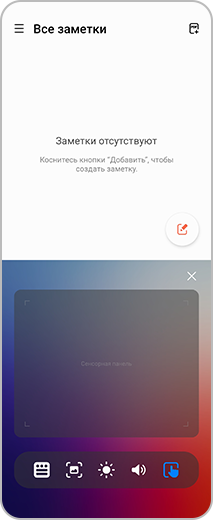
Шаг 5. Откройте нужное приложение, внесите его в режим сгибания, чтобы в верхней части экрана отображалось выбранное приложение, а в нижней — сенсорная панель в режиме сгибания.
В нижней части экрана расположены следующие значки.
- Скрытие панели уведомлений.
- Снимок экрана.
- Регулировка яркости.
- Регулировка громкости.
- Вкл. и выкл. сенсорной панели.
На сенсорной панели можно выполнять следующие действия.
- Щелкнуть одним пальцем.
- Открыть меню касанием двух пальцев (щелчок правой кнопкой).
- Прокрутить двумя пальцами вниз и вверх, провести двумя пальцами вправо и влево.
- Увеличить/уменьшить, коснувшись двумя пальцами и разведя их в стороны или сведя вместе.
Режим сгибания в складных смартфонах Samsung Galaxy Z Flip4 и Galaxy Z Fold4 необходим для комфортной работы с одним приложением при вертикально сложенном устройстве, разделяя экран на верхнюю область с приложением и нижнюю сенсорную панелью управления.
Чтобы активировать эту функцию, перейдите в «Настройки» → «Дополнительные функции» → «Labs» → «Панель режима сгибания» и включите нужные приложения переключателями. Сенсорная панель позволяет выполнять привычные действия: щелчки, прокрутку двумя пальцами, изменение масштаба, а также быстро управлять яркостью, громкостью, уведомлениями и создавать скриншоты.
Рекомендации предоставлены и проверены компанией Samsung.
Благодарим за отзыв!
Ответьте на все вопросы.