如何在 Samsung Galaxy 设备上的消息应用程序中使用聊天助手(写作助手)功能
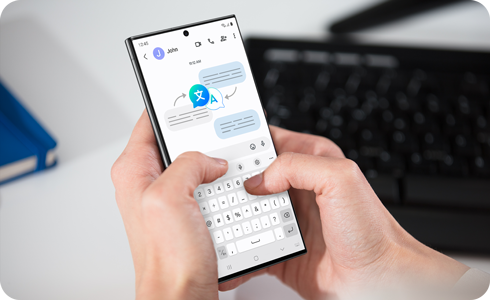
三星盖乐世 AI 提供增强的消息传递功能,例如写作、建议回复、实时翻译、句子风格机会和校对。您可以使用这些功能来增强对话,以便在发送和接收消息时进行更方便的交互。使用这些功能,您可以增强对话,以便在发送和接收消息时进行更方便的交互。
注意:
- Galaxy AI功能的可用性可能因设备型号不同而异。
- 部分Galaxy AI功能,可能需要登录三星账号。
- 三星无法完全保证通过AI功能输出内容的准确性、完整性或可靠性。
- 支持的语言(地区)包括:阿拉伯语、印尼语、简体中文、繁体中文(中国香港、中国台湾)、荷兰语、英语(澳大利亚、印度、英国、美国)、法语(加拿大、法国)、德语、印地语、意大利语、日语、韩语、波兰语、葡萄牙语(巴西、葡萄牙)、罗马尼亚语、俄语(俄罗斯)、西班牙语(墨西哥、西班牙、美国)、瑞典语、泰语、土耳其语、越南语、他加禄语、古吉拉特语。后续更新中将持续扩充支持的语言种类。


第 1 步。打开设置 > 点按盖乐世 AI。


第 2 步。点按聊天助手。


第 3 步。点按聊天翻译、帮写或风格和语法 > 将开关打开。
注释:
- 本指南基于 One UI 6.1.1,访问 Galaxy AI 功能可能会因您的型号和软件版本而异。
- 版本早于 One UI 6.1.1 的设备可以通过转至“设置”>“高级功能”>“高级智能”来访问聊天助手。
帮写 功能将生成最适合您输入的关键字和想法的消息。
注意:此功能仅适用于 Galaxy Z Flip6 和 Z Fold6。


第 1 步。点击聊天助手图标。


第 2 步。点按帮写。
第 3 步。在文本框中输入关键字 > 选择消息的格式和语气。


第 4 步。点击生成。


第 5 步。点击刷新直到生成所需的文本> 点击插入。
聊天翻译功能允许您翻译对话中的消息。


1. 在短信页面点击【翻译】图标


2. 点击【EN】图标,选择要翻译的语言


3. 输入内容后即可翻译成对应的语言
注意:如果未选择语言,系统会自动选择手机的系统语言作为默认语言。
短信增强提供的另一个功能包括风格改写以及检查语法和拼写。


1. 在短信页面点击【写作助手】图标


2. 选择【风格改写】或【拼写和语法】选项


3. 风格改写,可选择多种语言风格


4. 拼写和语法,检查错误和提供改进建议
当封面屏幕上出现消息或聊天通知时,您可以使用建议回复功能自动生成并发送回复。
注意:此功能仅适用于 Galaxy Z Flip6。


第 1 步。向右滑动可拉出通知 > 点击消息通知。


第 2 步。点按建议回复。


第 3 步。从建议的回复中选择要发送的消息。
* 再次点击“建议回复”图标可重新生成回复建议。
注释:
- 本文中使用的图像是使用 Samsung Messages 应用的示例,说明可能会因所使用的消息应用而异。
- 由于人工智能的性质,每次翻译的翻译结果可能会有所不同。
点击此处详细了解受支持的 Samsung Galaxy 设备和型号上的 AI 功能。
感谢您的反馈意见
请回答所有的问题。