Comment utiliser toutes les fonctionnalités du clavier Samsung ?
Profitez de toutes les fonctions avancées du clavier Samsung ! Vous pouvez supprimer et rétablir un texte effacé en faisant glisser vos deux doigts sur le clavier, utiliser le traducteur, la saisie vocale et Samsung Pass.
Avant d’essayer les solutions proposées, il est important de vérifier que votre appareil et ses applications connexes disposent de la dernière mise à jour logicielle. Pour cela, suivez les étapes suivantes :
Étape 1. Allez dans les Paramètres > Mise à jour du logiciel.
Étape 2. Appuyez sur Téléchargement et installation.
Étape 3. Suivez les instructions à l’écran pour installer la dernière version.
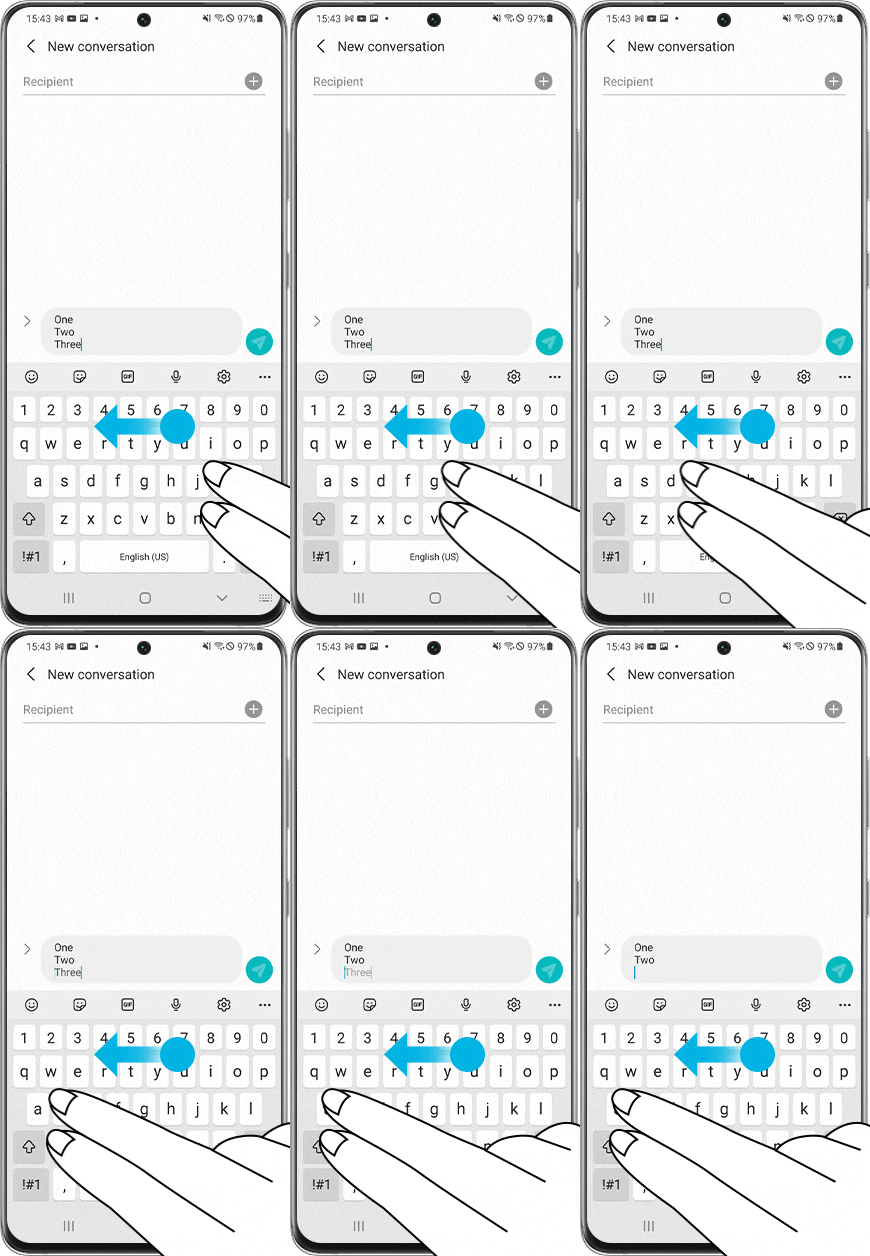
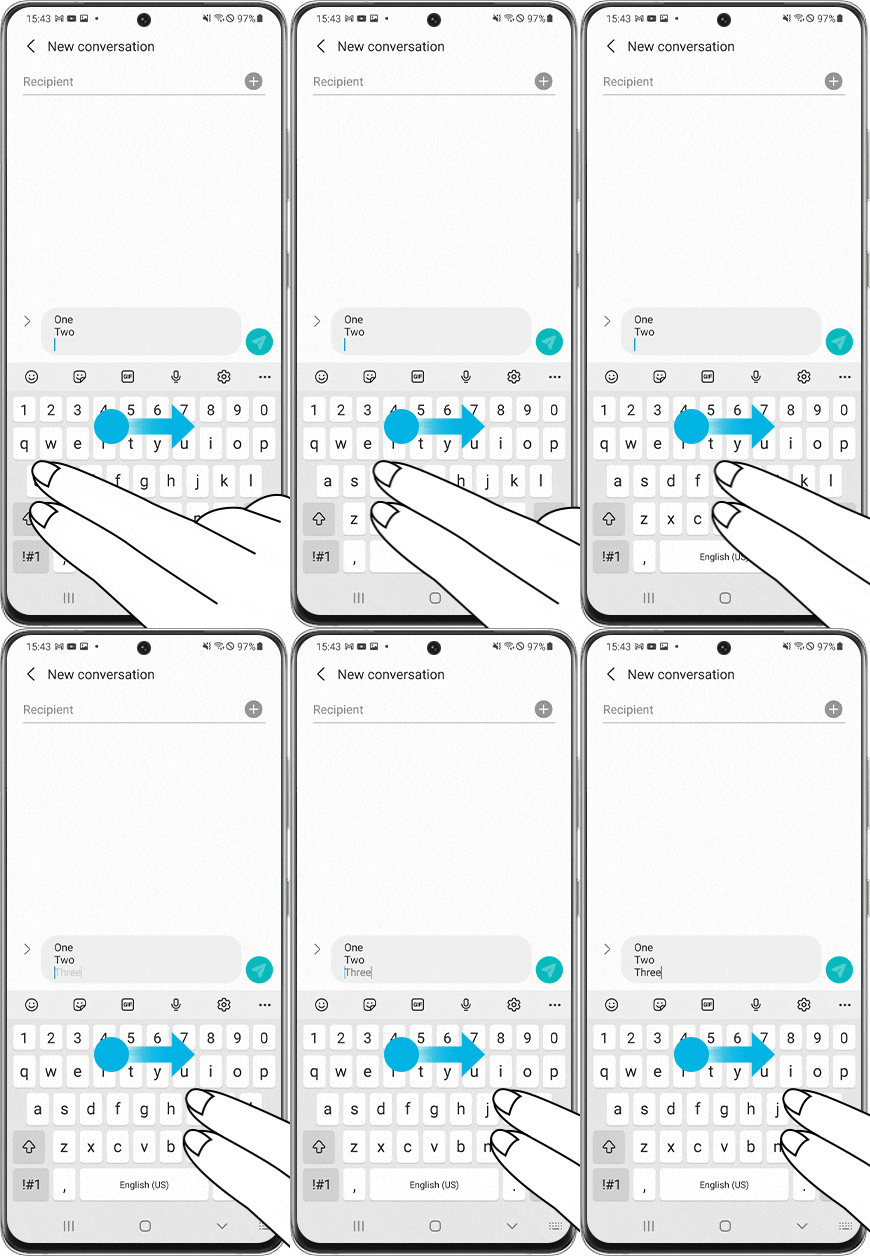
Au lieu d’utiliser la touche Effacer lorsque vous souhaitez supprimer du texte, vous pouvez glisser deux doigts vers la gauche du clavier pour revenir en arrière. Si vous souhaitez rétablir le texte effacé, faites glisser deux doigts vers la droite du clavier pour aller vers l’avant et, ainsi, récupérer le texte que vous venez d’écrire.
- Supprimer : maintenez deux doigts appuyés sur le clavier puis faites-les glisser vers la gauche.
- Rétablir : maintenez deux doigts appuyés sur le clavier puis faites-les glisser vers la droite.
Il existe une manière facile et rapide de changer le mode de saisie lorsque vous utilisez le clavier Samsung de votre smartphone. Pour cela, nul besoin d’aller dans les Paramètres de votre appareil pour effectuer ce changement:


Vous pouvez activer cette fonction directement sur votre clavier Samsung. Pour cela, suivez les étapes suivantes pour traduire en même temps que vous utilisez le clavier Samsung.


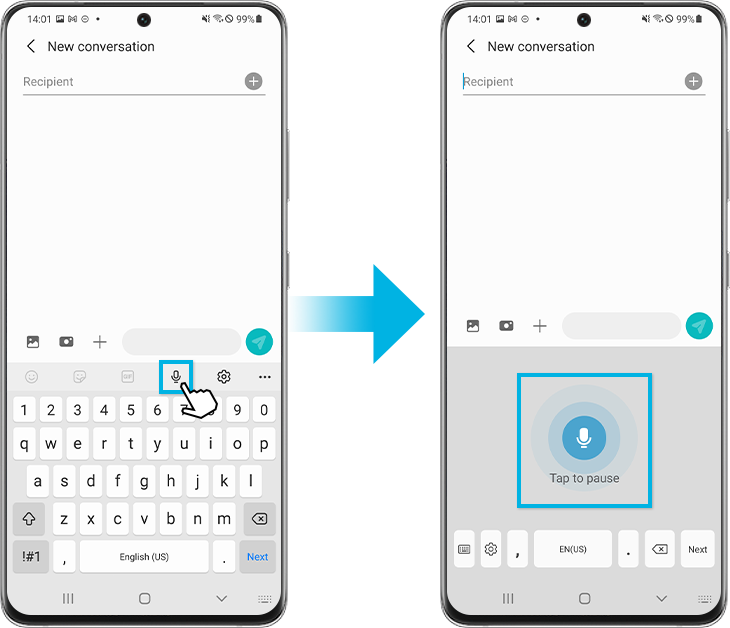
Le clavier Samsung vous permet de saisir des textes longs via la saisie vocale :
Étape 1. Appuyez sur l’icône Micro située sur la barre d’outils du clavier.
Étape 2. Dictez le message que vous souhaitez retranscrire puis appuyez sur l’icône Micro pour effectuer l’enregistrement vocal. Tout ce que vous direz sera enregistré sur votre appareil.
Si vous souhaitez utiliser Samsung Pass sur votre smartphone Galaxy, vous pouvez le faire pendant que vous utilisez le clavier Samsung. Cela vous permet de saisir facilement l’information stockée de façon sécurisée dans Samsung Pass.
Étape 1. Appuyez sur Plus d’options (les trois points horizontaux) situé sur le coin droit supérieur du clavier.
Étape 2. Sélectionnez l’icône Samsung Pass.
Étape 3. Une fois votre identité confirmée, le numéro de compte sera sauvegardé dans Samsung Pass. Appuyez sur le numéro de compte et il sera copié dans la fenêtre de saisie de texte. En outre, vous pouvez également stocker d’autres données telles que des adresses, identifiants ou mots de passe et les récupérer à tout instant.
Pour plus d’informations, consultez notre page dédiée.
Remarque : Les images et les termes utilisés sont donnés à titre indicatif. Certaines illustrations, bien qu’en anglais, vous permettent de visualiser les différentes fonctionnalités. Les paramètres peuvent varier selon la version du logiciel et l’appareil utilisé.
Si vous constatez un quelconque dysfonctionnement sur votre smartphone, tablette ou objet connecté, n’hésitez pas à nous envoyer vos questions via l’application Samsung Members.
Cela nous permet d’identifier les problèmes liés à vos appareils. Les données seront totalement anonymes et conservées uniquement pendant la durée de l’enquête. Pour en savoir plus sur comment envoyer un rapport d’erreurs, consultez notre page dédiée.


Mode d'emploi
Vous avez besoin de plus d'informations ?
Téléchargez et consultez
le mode d'emploi de votre appareil.


Assistance Samsung
Les solutions proposées n'ont pas permis
de régler votre problème ?
Contactez nos services de réparation.
Nous vous remercions pour votre commentaire!
Veuillez répondre à toutes les questions.