Çfarë të bëni nëse ndodh një gabim në Samsung DeX

Data e përditësimit të fundit : 07.12.2022

Nëse raportoni një gabim që ndodh kur jeni duke përdorur Samsung DeX, do të mund të improvizojmë shërbimin duke rregulluar gabimet dhe duke bërë përmirësime. Kini parasysh që raportimet e gabimeve përmbajnë të dhëna të regjistruara dhe mund të përfshijnë informacione personale.

1 Shkoni te Cilësimet e Samsung DeX ose te butoni “App-et” në të majtë të ekranit të Samsung DeX.
2 Zgjidhni “Na kontakto”.
3 Zgjidhni “Raporto gabimin”.
4 Përshkruani gabimin që hasët, shënoni kutinë e “Dërgo të dhënat e regjistruara të sistemit” dhe zgjidhni “Raporto”.

Ju lutemi, vini re: Nëse mund të ndani gjithashtu pamjet e çastit ku shfaqet gabimi, do të ishte ndihmëse për zgjidhjen e problemit.
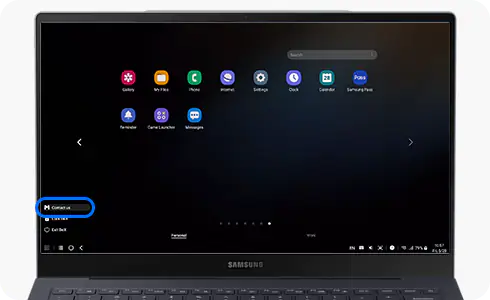
Pamja e alternativës “Na kontakto” nga Samsung DeX në pjesën e poshtme majtas.

Dërgo të dhënat e regjistruara të kompjuterit

  • Mbledhja automatike e të dhënave të regjistruara
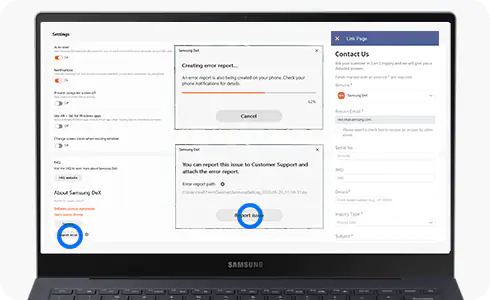
1 Pas riprodhimit të problemit, klikoni ikonën e cilësimeve në shiritin e sipërm në dritaren e hapur të programit kompjuterit për DeX.
2 Klikoni opsionin “Raporto gabimin” në pjesën e poshtme të ekranit të cilësimeve. Nëse e keni lidhur telefonin me kompjuterin në këtë moment, në telefon do të dërgohet një njoftim për raportimin e gabimit.
3 Në desktopin e kompjuterit tuaj do të krijohet një skedar të dhënash të regjistruara. (Shembull: SamsungDeXLog_The Date_Time.zip).
4 Pas krijimit të skedarit të të dhënave të regjistruara, klikoni butonin “Raporto problemin”.
5 Kur dritarja e faqes së internetit për kërkesat 1:1 hapet automatikisht, dërgojeni skedarin e të dhënave të regjistruara që u krijua në desktop përmes “Kërkesa” duke e bashkëngjitur. Duhet të hyni me llogarinë tuaj Samsung. (Nëse lini një koment që janë dërguar edhe të dhënat e regjistruara të telefonit, do t’i marrim të dhënat e telefonit dhe të kompjuterit bazuar në llogarinë tuaj dhe do t’i analizojmë). Kur procesi ka përfunduar, prekni “Dërgo”.
Pamja e ekranit “Raporto gabimin” në kompjuter me opsionin “Raporto gabimin” të theksuar.

Dërgimi i të dhënave të regjistruara të telefonit

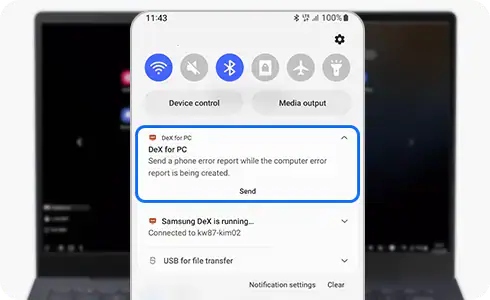
  • Nëse në telefonin tuaj shfaqet një njoftim për raportim gabimi DeX për kompjuterin
1 Duke klikuar “Dërgo” tek njoftimi, do të hapet automatikisht aplikacioni “Members”.
2 Zgjidhni “Dërgo gabimin”, plotësoni detajet e gabimit, zgjidhni “Të dhënat e regjistruara të sistemit”, e më pas klikoni “Dërgo”.
  • Nëse në telefonin tuaj nuk shfaqet një njoftim për raportim gabimi DeX për kompjuterin.
     

Pasi të lidhni telefonin me kompjuterin, hapni aplikacionin Samsung DeX për të riprodhuar problemin.

1 Zgjidhni aplikacionin e cilësimeve > Cilësimet e Samsung DeX ose butonin “App-et” në pjesën e poshtme majtas ekranit të Samsung DeX.
2 Zgjidhni “Dërgo gabimin”, plotësoni detajet e gabimit, zgjidhni “Të dhënat e regjistruara të sistemit”, e më pas klikoni “Dërgo”.
  • Nëse telefoni juaj nuk lidhet me kompjuterin
1 Lidheni telefonin me USB ose zgjidhni kompjuterin me të cilin dëshironi të lidheni nga lista e lidhjeve wi-fi.
2 Pas hapjes së aplikacionit Members të Samsung, dërgojeni me “Dërgo kërkesë/gabimin” > “Dërgo gabimin”. (Duhet të hiqet zgjedhja nga “Dërgo të dhënat e regjistruara të sistemit”).
 Pamja e ekranit “Dërgo gabimin” në smartfon.

Lidhja me kabëll me pasqyrën ose televizorin

Nëse ekrani i Samsung DeX nuk është shfaqur në monitorin ose televizorin e lidhur me kabëll, ju lutemi të kontrolloni sa më poshtë:

1 Kontrolloni për t’u siguruar që një aksesor ndihmës zyrtar i Samsung DeX të jetë lidhur me monitorin ose televizorin tuaj me një kabëll HDMI.
2 Sigurohuni që në monitorin ose televizorin tuaj të jetë zgjedhur opsioni hyrës HDMI. (Ju lutemi ndryshojeni opsionin hyrës të monitorit/televizorit në HDMI.)
3 Nëse pamja e shfaqur në monitor/televizor është pasqyrimi i ekranit të pajisjes dhe jo ekrani i Samsung DeX, hapni panelin e njoftimeve në aparatin celular duke rrëshqitur poshtë nga pjesa e sipërme e ekranit dhe zgjidhni DeX in në menunë e cilësimeve të shpejta.

Ju lutemi, vini re: Nëse doni ta hapni Samsung DeX sa herë që lidhet një monitor ose televizor, shkoni te “Funksionalitete të avancuara” > “Samsung DeX” te cilësimet e tabletës e më pas aktivizoni “Hapje automatike kur lidhet HDMI”.

4 Kontrolloni nëse pajisja është në modalitetin e kursimit maksimal të energjisë, në modalitetin e sigurt, në modalitetin e emergjencës ose në modalitetin e fëmijëve. Nëse pajisja është në një nga këto modalitete, fikeni modalitetin te “Cilësimet” para se ta lidhni.
5 Nëse ka ujë në portën e smartfonit ose të tabletës, ekrani mund të mos shfaqet si duhet në monitor ose televizor.

Lidhja wi-fi me një televizor

1 Për televizorët Samsung të nxjerrë në treg në vitin 2013, ju lutemi përditësoni firmuerin dhe provoni të lidheni sërish.
2 Nëse lidhja dështon pasi të jetë shfaqur “Po lidhet…” për pak kohë, ju lutemi të riprovoni pasi të keni shkëputur dhe rilidhur kabllin e ushqimit të televizorit ose pajisjes dongle.
3 Nëse sugjerimet e mësipërme nuk ndihmojnë në zgjidhjen e problemit, duhet të analizojmë regjistrin. Ju lutemi të na e përcillni problemin duke shkuar te [Aplikacioni Members i Samsung > “Na kontakto”/”Raporto gabimin” > “Raporto gabimin” dhe duke shënuar kutinë “Dërgo të dhënat e regjistruara të sistemit”.

1 Kontrolloni nëse televizori mundëson funksionalitetin e pasqyrimit të ekranit të telefonit (që përputhet me Miracast). Emrat mund të ndryshojnë sipas prodhuesit: Samsung TV – Ndarja e ekranit/pasqyrimi, Sony TV – Pasqyrimi i ekranit dhe LG TV – Ndarja e ekranit

Kontrolloni nëse ekrani i telefonit shfaqet në televizor saktësisht siç është dhe nuk shfaq thjesht përmbajtjen e shfaqur në aparatin celular. Lista e televizorëve të disponueshëm për lidhjen mund të jetë e ndryshme nga ajo e Smart View.
2 Disa televizorë Samsung (modelet 2013 ose 2014) ose pajisje dongle duhet të kalohen në modalitetin e dedikuar të pasqyrimit të ekranit, për t’u kërkuar.
3 Për rastet e ndryshme nga sa më sipër, nëse një televizor ose pajisje dongle nuk shfaqet, kontrollojeni sërish pasi të shkëputni dhe të rilidhni kabllin e ushqimit të televizorit ose pajisjes dongle.

Nëse ekrani bazë i Samsung DeX nuk shfaqet në kompjuter, ndiqni udhëzimet e mëposhtme. 

Lidhja me kabëll me një kompjuter

1 Ju lutemi shihni pyetjen e mëposhtme për të zbuluar nëse pajisja juaj mund ta hapë Samsung DeX në një kompjuter. (Tabletat nuk mundësojnë Samsung DeX në një kompjuter.)
2 Ju lutemi të siguroheni që ikona e “Samsung DeX” të shfaqet në tabakanë e sistemit në shiritin e detyrave të kompjuterit. Nëse jo, ju lutemi të hapni programin “Samsung DeX”.

Ju lutemi, vini re: Për kompjuterët me sistem operativ Windows, kontrolloni nëse statusi i artikullit ss_conn_service2 është “Në proces” te Menaxheri i detyrave > Lista e shërbimeve. Nëse statusi është vendosur në 'Ndalim', klikoni djathtas mbi të dhe zgjidhni 'Starto' për të ndryshuar statusin.

3 Shkëputeni dhe rilidheni kabllin USB ndërkohë që Samsung DeX për kompjuter është hapur te ky i fundit.

Pasi kompjuteri të ketë njohur aparati tuaj celular, në ekranin e kompjuterit do të shfaqet një ekran ngarkimi. Në aparatin celular, shtypni butonin “Starto tani” në mesazhin e shfaqur “Dërgo ekranin në Samsung DeX”. Më pas ekrani bazë i Samsung DeX do të shfaqet në ekranin e kompjuterit.
4 Nëse nuk mund ta shihni ekranin bazë të Samsung DeX edhe pasi të keni rilidhur kabllin USB, provoni sa më poshtë:

Kontrolloni nëse aplikacioni i instaluar i kompjuterit është në versionin më të përditësuar. Versionin mund ta kontrolloni duke klikuar butonin “Cilësime” në pjesën e sipërme djathtas fushës së titullit të dritares dhe butonin “Përditëso” nën “Rreth Samsung DeX”.

Rindizni kompjuterin pasi të keni instaluar aplikacionin ose edhe pasi të jetë përditësuar.
5 Nëse kablli USB ose hub-i është dëmtuar, mund të mos lidheni dot. Provoni një tjetër kabëll USB ose hub.

Ju lutemi, vini re: Nëse Samsung DeX nuk punon si duhet në një kompjuter që punon në një platformë Qualcomm Snapdragon (Windows në ARM), ju rekomandojmë të lidhni kompjuterin përmes një hub-i USB në vend që ta lidhni direkt me kabëll USB.

6 Kompjuterët brenda një kompanie dhe kompjuterët publikë zakonisht kanë të instaluar softuerët e tyre të sigurisë, ndaj mund të mos arrish t’i lidhësh me USB. Nëse nuk e lidhni dot me një kompjuter me USB, kontaktoni administratorin e kompjuterit përkatës.

Lidhja wi-fi me një kompjuter

1 Ju lutemi shihni pyetjen e mëposhtme për të zbuluar nëse pajisja juaj e mundëson lidhjen wi-fi me një kompjuter. (Tabletat nuk mundësojnë Samsung DeX në kompjuter.)
2 Zbuloni nëse keni instaluar versionin e fundit të Samsung DeX. Për ta bërë këtë, klikoni ikonën e cilësimeve > “Rreth Samsung DeX” > butoni “Përditëso” në pjesën e sipërme djathtas shiritit të titullit të dritares.
3 Sigurohuni që ikona e “Samsung DeX” të shfaqet në tabakanë e sistemit në shiritin e detyrave të kompjuterit tuaj. Nëse jo, hapni programin “Samsung DeX”.
4 Kontrolloni lidhjen Wi-Fi në kompjuterin dhe aparatin tuaj celular. Kompjuteri dhe aparati juaj celular me të cilën po përpiqeni të lidheni duhet të ketë të njëjtën AP (pikë qasjeje) Wi-Fi.
5 Hapni panelin e njoftimeve në aparatin tuaj celular dhe rrëshqiteni poshtë për të klikuar butonin DeX. Më pas, zgjidhni “DeX në PC”.

Ju lutemi, vini re: Nëse shfaqet “DeX në televizor ose në monitor” në vend të një opsioni përzgjedhës, zgjidhni ikonën “më shumë opsione” në pjesën e sipërme djathtas dritares dhe shtypni “Kalo në kompjuter”.

6 Nga lista e pajisjeve të gjetura, zgjidhni kompjuterin me të cilin doni të lidheni dhe shtypni “Starto tani”. Më pas, pranoni kërkesën e lidhjes në kompjuterin tuaj. Ekrani bazë i Samsung DeX do të shfaqet më pas në ekranin e kompjuterit.

1 Sigurohuni që Samsung DeX të jetë instaluar në kompjuterin tuaj.
2 Sigurohuni gjithashtu që ikona e “Samsung DeX” të shfaqet në tabakanë e sistemit në shiritin e detyrave të kompjuterit. Nëse jo, hapni programin “Samsung DeX”.
3 Kontrolloni lidhjen Wi-Fi në kompjuterin dhe aparatin tuaj celular. Kompjuteri dhe aparati juaj celular me të cilën po përpiqeni të lidheni duhet të ketë të njëjtën AP (pikë qasjeje) Wi-Fi.

Faleminderit për komentin tuaj

Code to Open Chat Window